Ajuda › App carregando sem parar? O ajuste que resolve › TV sem internet depois de trocar o DNS: e agora?
TV sem internet depois de trocar o DNS: e agora?
Depois de mexer no DNS a TV mostra que está conectada ao Wi-Fi, mas nenhum aplicativo abre e a loja também não carrega.
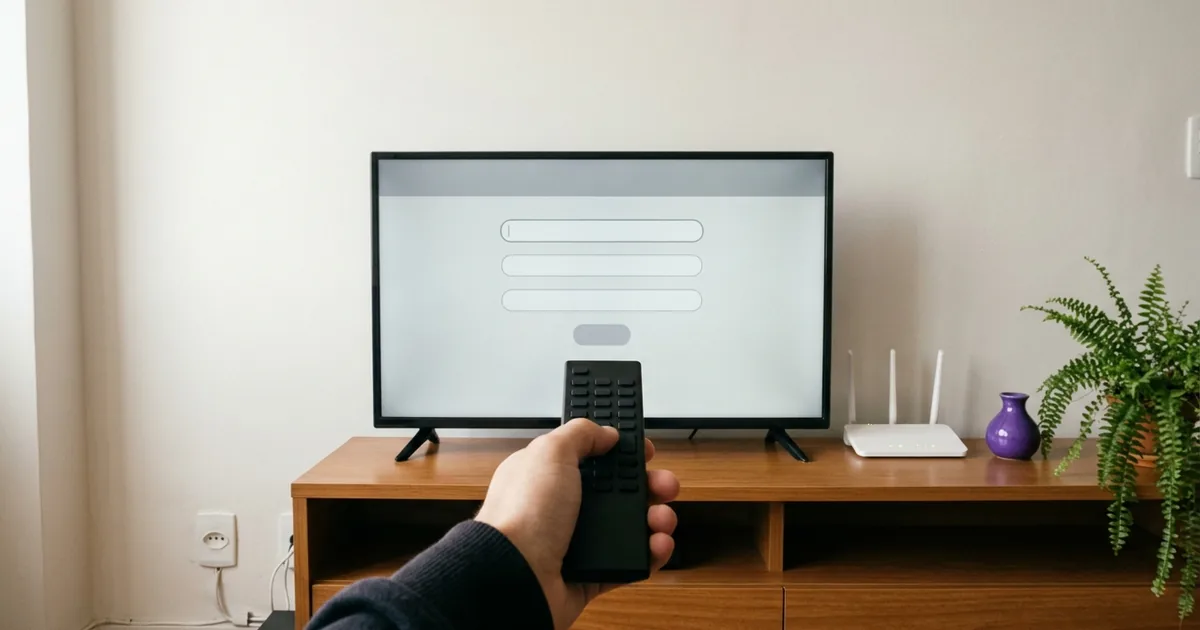
| Sintoma na Tela | Causa Provável | Solução Direta |
|---|---|---|
| Conectado ao Wi-Fi, mas sem internet | Número de DNS com ponto ou espaço errado | Redigitar 8.8.8.8 ou 1.1.1.1 sem espaço |
| Nenhum app nem loja da TV abrem | Campo de IP ou Gateway alterado sem querer | Voltar Configurações de IP para Automático |
| Parou após trocar de operadora | IP estático antigo preso na memória da TV | Ativar DHCP/Automático e reconectar o Wi-Fi |
Por que a Smart TV perde a internet depois de mexer no DNS?
O servidor DNS funciona como a lista telefônica da rede. Quando sobra um espaço invisível no final, falta um ponto entre os números ou um dígito sai trocado, a televisão permanece conectada ao sinal do roteador Wi-Fi, mas não consegue localizar nenhum endereço na internet: nem o player nem a loja oficial carregam.
Nos aparelhos Android TV, onde o ajuste passa pela opção de IP Estático, existe uma segunda causa muito comum: se você alterar por engano os campos de Endereço IP ou Gateway que aparecem antes da tela do DNS, o roteador para de conversar com a televisão imediatamente.
Como corrigir o DNS ou voltar a rede para o automático passo a passo?
- Abra o menu de Configurações da televisão e entre em Rede (ou Rede e Internet).
- Selecione a sua rede Wi-Fi conectada e abra Configuração de IP ou Configurações Avançadas.
- Revise o campo Servidor DNS (ou DNS 1) caractere por caractere: ele deve conter exatamente 8.8.8.8 ou 1.1.1.1, sem espaço no fim.
- Caso prefira desfazer a alteração na hora, mude a chave de Configuração de DNS / IP de "Manual" ou "Estático" de volta para Automático (DHCP).
- Salve a alteração, aguarde 10 segundos para o televisor renovar o endereço com o roteador e abra o aplicativo para testar.
- Se a televisão pedir para reconectar à rede sem fio, siga o passo a passo de quando a senha do Wi-Fi mudou.
Detalhe de campo: Nas TVs Samsung (Tizen) e LG (webOS), voltar a opção de DNS para Automático restaura a conexão original da sua operadora em menos de 5 segundos, sem apagar o aplicativo instalado nem a sua conta.
O IP fixo antigo pode derrubar a conexão ao trocar de roteador?
Sim. Quando você muda de provedor de internet ou troca o aparelho da operadora na sala, a faixa de numeração da rede pode mudar. Se a TV estava com IP estático gravado, ela para de navegar, como explicamos em troquei de internet e parou de funcionar. Voltar para o modo automático resolve na hora.
Reiniciar o roteador da tomada apaga as configurações dele?
Não. Tirar o modem da tomada por 60 segundos apenas renova a conexão com a rua sem apagar o nome nem a senha do seu Wi-Fi, conforme detalhado em reiniciar o roteador sem perder as configurações.
Vale testar o DNS 1.1.1.1 se o 8.8.8.8 não responder?
Vale sim. Algumas operadoras regionais respondem melhor ao endereço 1.1.1.1 (Cloudflare) do que ao 8.8.8.8 (Google). Teste um por vez e, se a televisão continuar sem conexão enquanto o celular navega normalmente, chame nossa equipe no botão abaixo.
Expediente técnico: Suporte Técnico Nível 2 — Equipe de Campo Unika · Metodologia de bancada
Publicado em