Ajuda › ⚠️ Apareceu um erro na tela? Veja o que fazer › Acabou de instalar o app? O que fazer agora
Acabou de instalar o app? O que fazer agora
O app abriu pela primeira vez e mostra uma tela de entrada com campos em branco; a pessoa não sabe o que a tela está pedindo.
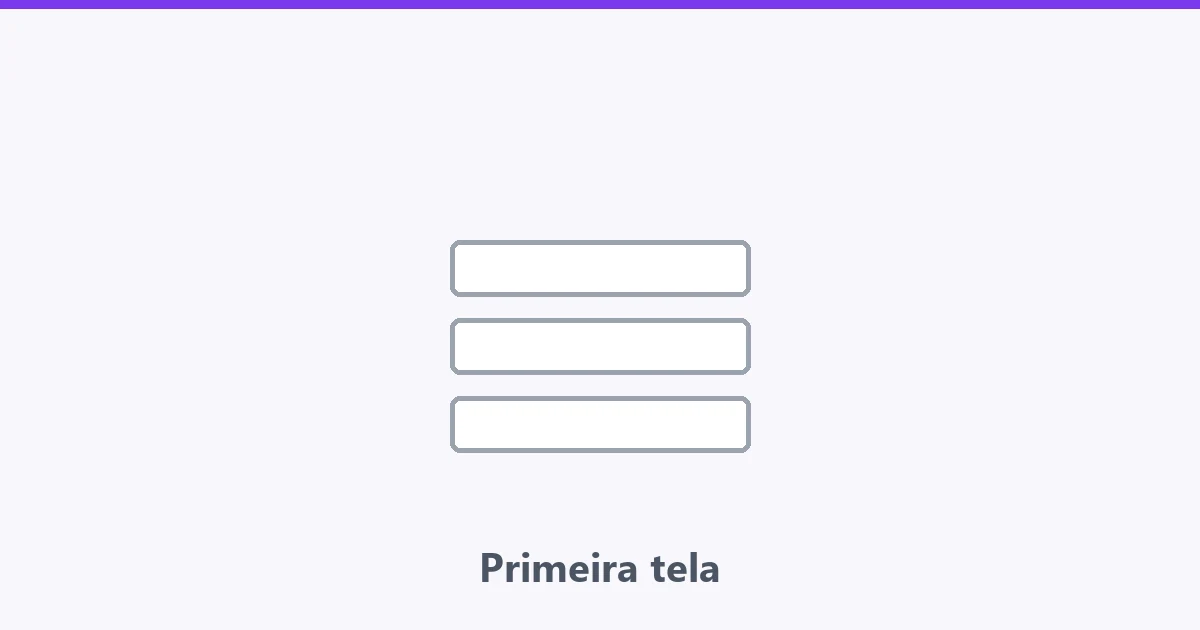
Por que a primeira tela não explica o que quer?
A primeira tela do aplicativo é sempre a mesma para todo mundo, e ela não explica o que quer — só mostra campos vazios. Isso assusta, mas o pedido é simples: ela quer saber de onde vem o teu conteúdo e quem é você. Esses três dados chegaram na mensagem que a nossa equipe te mandou quando ativou o acesso, todos juntos, na mesma ordem em que os campos aparecem. Nada além disso precisa ser preenchido.
Como colocar os dados na primeira tela do app?
- Abre o app na tela inicial do aparelho (ícone roxo).
- Pega a mensagem que a nossa equipe te enviou com os teus dados — vai precisar dela inteira.
- No primeiro campo, digita o código de provedor (não é o código que tu usou pra baixar o app).
- No segundo campo, digita o usuário, exatamente como está escrito, sem espaço no começo nem no fim.
- No terceiro campo, digita a senha, respeitando letra maiúscula e minúscula.
- Confirma/Salva e espera de 10 a 30 segundos até a tela carregar.
- Carregou tudo? Está pronto. Só ficou girando? Segue o ajuste em App carregando sem parar.
E se a primeira entrada ficar carregando muito tempo?
- Se a tua mensagem tiver mais coisa escrita, como um endereço de internet, não tenta encaixar: só os três dados entram nessa tela.
- Na primeira entrada o carregamento demora mais que nas próximas. Espera até um minuto antes de achar que travou.
- Se você não achar a mensagem da equipe, não tenta adivinhar nenhum campo — cada tentativa errada conta para a trava de segurança.
O que aparece depois que os dados entram?
A tela inicial do app, com ícones que levam a áreas diferentes: as categorias de conteúdo, a busca, as configurações e a parte da conta. Nenhum deles muda o acesso sozinho, e o significado de cada um está em o que significa cada ícone da tela inicial.
E se o teclado some na hora de digitar os dados?
Compara com a busca da própria TV: se lá o teclado fica na tela, o problema tende a estar no campo do app. O que testar, um passo de cada vez, está em o teclado some na hora de digitar.
Os dados precisam ser digitados em todo aparelho?
Sim, uma vez em cada aparelho. O acesso mora na conta, e cada aparelho guarda o login depois da primeira entrada, então não é preciso digitar de novo toda vez que abrir.
Quando parar de tentar e deixar com a equipe?
Se depois de conferir os três campos letra por letra ele ainda recusar a entrada, para de tentar e abre o balão — insistir pode bloquear o aparelho por tentativa.
Ao abrir o atendimento, já manda estas três coisas: que é a tua primeira vez entrando, qual aparelho você está usando e se a tela mostra três campos ou algum a mais. Com isso a equipe pula a parte de perguntas e vai direto ao ponto.
Publicado em · Atualizado em