Ajuda › Troquei, resetei ou formatei o aparelho › Como assistir no Apple TV?
Como assistir no Apple TV?
Confirma o modelo do Apple TV e a disponibilidade na App Store. AirPlay é uma alternativa apenas quando o aplicativo e o conteúdo permitem.
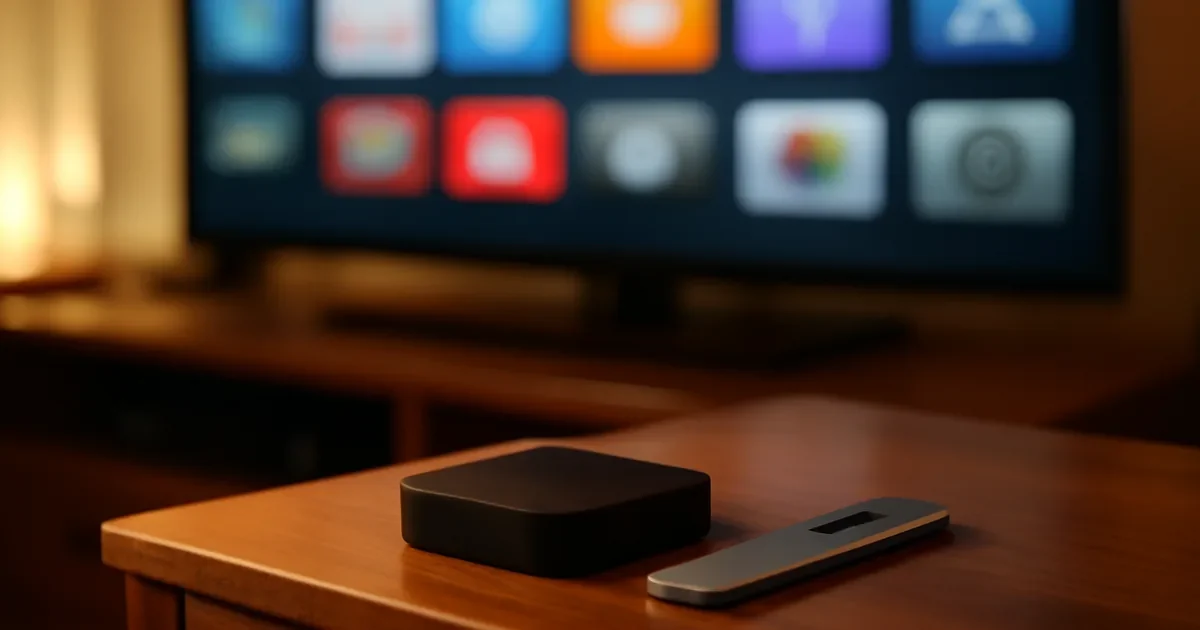
O app está na loja do Apple TV?
A Apple explica quais modelos permitem baixar apps: Apple TV HD e 4K têm App Store, enquanto Apple TV de 3ª geração não permite instalar novos apps. Isso é diferente de Apple TV 4K de 3ª geração. Confere o nome completo do modelo antes de seguir:
- Na tela inicial da caixinha, abre a App Store.
- Vai na lupa, no canto de cima, e digita o nome do app.
- Confere nome e desenvolvedor; se estiver disponível, escolhe Obter ou consulta o preço e as condições apresentados.
- Aguarda a instalação e abre o app pela tela inicial; o atalho pode não ficar no fim da lista.
A Apple TV 4K de 3ª geração tem versões de armazenamento diferentes. Confere o espaço do teu modelo se a instalação reclamar de armazenamento; falhar nessa etapa não prova, sozinho, que a caixinha está lotada.
Confere o nome completo, o desenvolvedor e os requisitos. A ordem das sugestões não comprova qual é o app correto; não escolhe um resultado parecido apenas porque apareceu primeiro.
Instalou e travou na hora de entrar? O campo certo de cada tela está em onde digitar os dados, com a ordem que a caixinha pede.
Quando vale usar o iPhone em vez da caixinha?
Se o app não existir para tvOS, confere se a versão de iPhone permite AirPlay ou espelhamento. A Apple esclarece que alguns apps de vídeo podem não oferecer AirPlay. Falta na loja não garante essa alternativa.
- Deixa o iPhone e a caixinha na mesma rede de casa.
- No iPhone, abre o app compatível e verifica se o conteúdo permite transmissão ou espelhamento.
- Puxa a Central de Controle e toca em Espelhamento de Tela.
- Escolhe o Apple TV correto e segue eventual código exibido, sem compartilhá-lo.
Se funcionar, confere imagem e som antes de continuar. O roteiro do telefone está em assistir no iPhone. Espelhamento pode mostrar a tela e notificações pessoais; transmissão pelo botão AirPlay pode ter comportamento diferente.
O que muda conforme a versão do sistema da tua caixinha?
A disponibilidade depende de modelo, versão do tvOS, região e suporte do desenvolvedor. Atualizar pode atender um requisito, mas não cria App Store num modelo que não a oferece.
- Abre Ajustes na tela inicial.
- Entra em Sistema e depois em Atualizações de Software.
- Escolhe Atualizar Software e deixa a caixinha ligada até terminar.
Atualizou e ficou na dúvida do que fazer primeiro? A sequência está em instalei e agora.
Quando vale chamar a gente?
Se não houver app compatível ou a entrada falhar, informa o modelo completo, versão do sistema e mensagem. Teste de iPhone não é obrigatório se não tiveres aparelho ou suporte compatível. Abre o balão para conferir o caminho possível.
Preciso de cabo entre o iPhone e a TV?
AirPlay pode funcionar sem cabo em uma configuração compatível. Segue as exigências do modelo e da rede; estar na mesma rede não garante que todo app possa transmitir.
O acesso do telefone serve na caixinha?
Confirma compatibilidade do aplicativo, método de entrada e limites de aparelhos e telas do teu acesso. Um login funcionar no telefone não garante a mesma instalação na caixinha.
Espelhar gasta mais internet?
Depende do método, da qualidade e de quem busca o vídeo. Espelhamento também usa a rede local; transmissão direta pode ter comportamento diferente. Não há consumo igual garantido entre as duas formas.
Publicado em