Ajuda › Aparelho trocado, resetado ou formatado › Como instalar o app na TV Hisense com VIDAA?
Como instalar o app na TV Hisense com VIDAA?
Confere o sistema e a disponibilidade na loja da Hisense VIDAA antes de instalar. O nome exato do app e o modelo da TV definem o próximo passo.
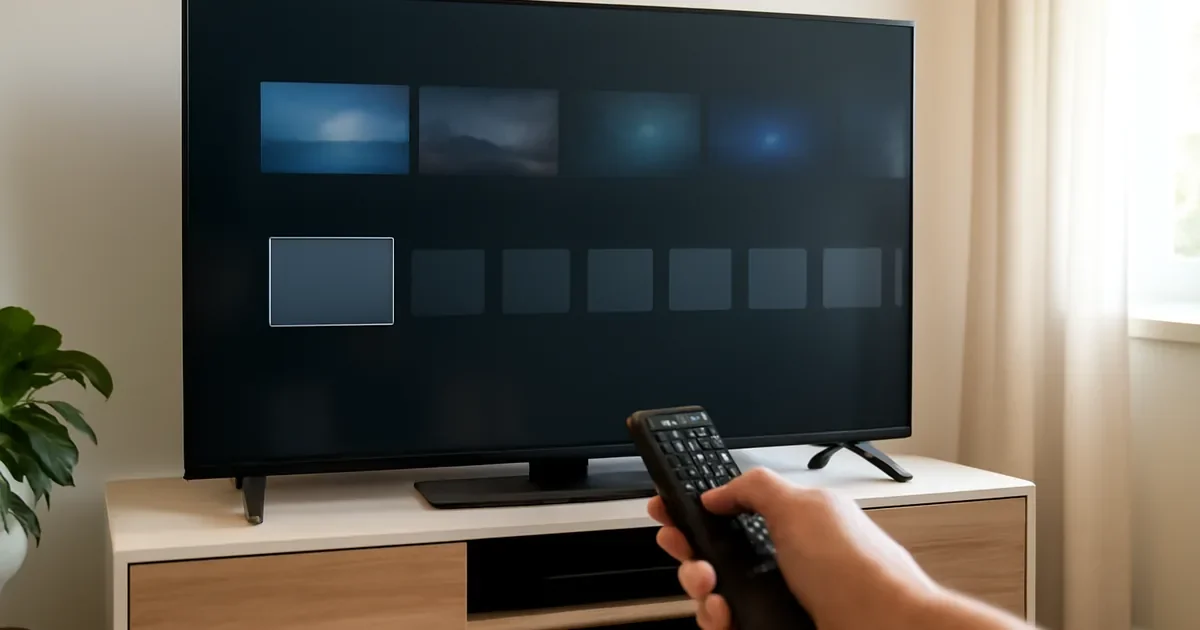
Onde fica a loja de aplicativos da VIDAA?
Confere em Sobre ou nas informações do aparelho se o sistema é VIDAA: a marca Hisense também possui modelos com outros sistemas. No VIDAA, começa pela tela inicial e procura a loja de aplicativos disponível no modelo. Os nomes e a organização podem variar:
- Aperta o botão de início no controle.
- Desce até a fileira de aplicativos e procura a loja, a VIDAA App Store.
- Abre a loja e usa a lupa para buscar pelo nome do app.
- Confere nome e desenvolvedor com a orientação recebida; se corresponder e houver Instalar, confirma.
- Espera a instalação terminar e procura o ícone na lista de aplicativos.
Se o ícone não estiver na primeira fileira, confere a lista completa e a opção Abrir na loja. Isso ajuda a separar um atalho que não está na tela inicial de uma instalação que falhou. Não repete a instalação sem conferir esse estado.
O app não aparece na busca da loja: e agora?
Confere a escrita e o desenvolvedor do app. Disponibilidade pode depender do sistema, modelo e região, e ausência na busca não comprova que o sistema esteja antigo. Anota o modelo completo e a versão do VIDAA para a equipe conferir uma alternativa compatível.
O caminho da atualização está no artigo de atualização da VIDAA: entra em System Settings, segue para Support, abre System Upgrade e confirma em Firmware Upgrade.
Faz a atualização apenas pelo caminho oficial correspondente ao modelo e sem interromper a energia durante o processo. Ela pode corrigir o sistema, mas não garante a oferta do app. Não uses arquivo de Android nem firmware por pen drive para tentar acrescentar um aplicativo à VIDAA; uma atualização USB de outro modelo pode causar problemas.
Como entrar com os teus dados na primeira abertura?
A forma de entrada depende do aplicativo: pode ser usuário e senha, código ou associação do aparelho. Usa somente o método indicado para o app confirmado e os teus próprios dados. Se a tela for diferente da orientação, identifica-a antes de continuar.
Ao digitar, confere se a primeira letra ficou maiúscula e se há espaços antes ou depois do dado. Esse comportamento depende do teclado e do campo, então observa o que aparece em vez de assumir uma mudança automática.
O passo a passo de onde digitar está aqui: onde digitar os dados. Se a TV recusar mesmo com tudo certo, olha credenciais inválidas.
Quando vale chamar a equipe?
Se a loja não abre, se a TV não atualiza ou se o app instala e fecha sozinho na primeira tela, aí vale olhar o modelo junto contigo. Já entrou e quer saber o que fazer depois? Está em primeiros passos no app. Se travou em algum ponto do caminho, abre o balão.
Precisa de conta VIDAA para instalar?
A TV pode pedir a conta VIDAA para usar a loja. É a conta da própria TV, separada dos teus dados de acesso.
Dá para instalar por pen drive na Hisense?
Não uses pen drive para tentar instalar um APK de Android na VIDAA. Firmware e aplicativo são coisas diferentes; segue apenas a loja e as instruções oficiais específicas do modelo.
O app sumiu depois de instalar e desligar a TV?
Confere se sumiu apenas o atalho ou se o app também saiu da lista de instalados. Verifica mensagens de erro ou armazenamento e informa o modelo; o desaparecimento sozinho não prova falta de espaço.
Publicado em · Atualizado em