Ajuda › Aparelho trocado, resetado ou formatado › Como instalar o app na TV Philips com Saphi?
Como instalar o app na TV Philips com Saphi?
Confirma o sistema pelo modelo da Philips e procura o app compatível na galeria disponível. A oferta de aplicativos varia por modelo e região.
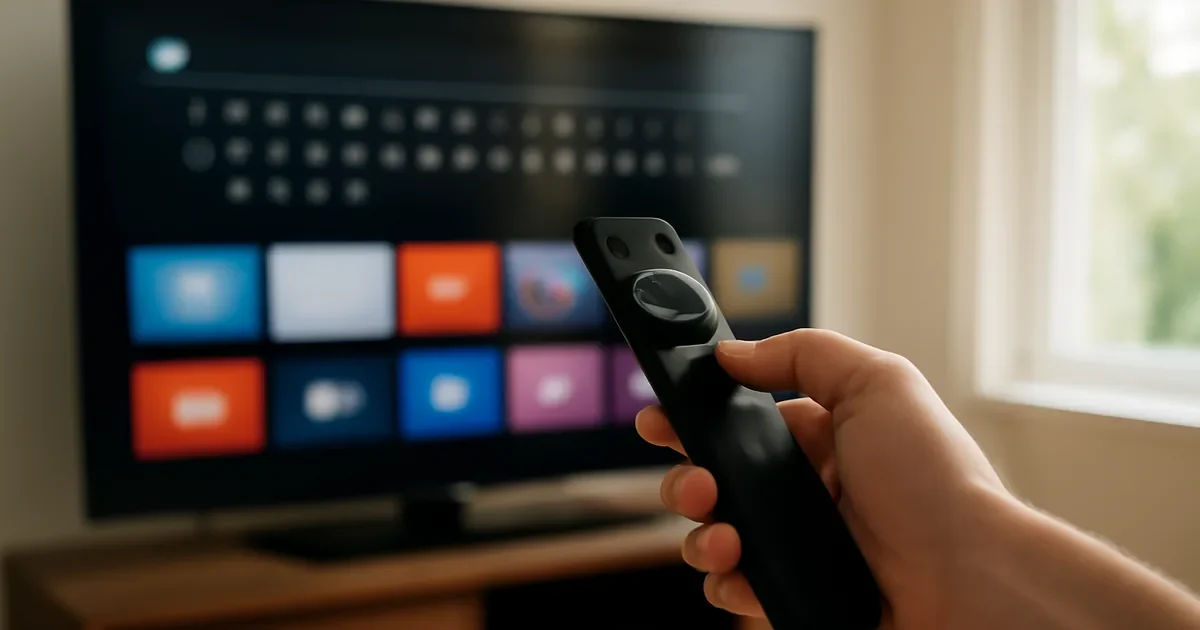
Como saber se a tua Philips é Saphi ou Android?
Consulta o modelo completo na etiqueta ou nas informações da TV e confere o sistema no manual oficial. A marca e a aparência da tela inicial não bastam: não ter a loja do Google à vista não prova que a TV seja Saphi.
O sistema define a loja e os aplicativos disponíveis. A Philips informa que a oferta de apps varia com a localização e o suporte do provedor. Instruções de Google Play para Android TV não comprovam disponibilidade nem instalação no Saphi.
Onde a Saphi guarda a loja de aplicativos?
Em modelos Saphi que oferecem a galeria, procura-a na área de aplicativos da tela inicial. Os termos de uso, nomes e recursos podem variar; esta sequência serve para localizar o app que já foi confirmado para o teu modelo:
- Aperta o botão de início, o da casinha, no controle.
- Desce até a fileira de aplicativos e abre a galeria do próprio sistema.
- Usa a busca, se disponível, ou as categorias da galeria para localizar o nome exato.
- Confere o desenvolvedor e escolhe Adicionar, Instalar ou Abrir conforme a opção oferecida.
- Aguarda a operação terminar e procura o app na lista de aplicativos da TV.
Se a busca não encontrar, confere a escrita e consulta a lista disponível. Não escolhe um app parecido só para preencher o lugar. Na entrada, segue o método do aplicativo confirmado; onde digitar os dados ajuda a distinguir os campos.
O que conferir no teclado antes de confirmar a entrada?
Confere o texto digitado antes de fechar o teclado. Voltar pode fechar o campo ou sair da tela, dependendo do app. Usa a opção de confirmar exibida na tela e observa se a busca foi realmente enviada.
Zero e letra O, maiúsculas e espaços podem causar erro na entrada. O campo pode esconder a senha; mostra-a somente se estiveres em privacidade. Digitar no controle da TV reúne cuidados de digitação. Após entrar, segue primeiros passos no app.
Quando vale chamar a gente na instalação da Philips?
Se a galeria não lista o app, se a instalação para no meio ou se a TV avisa que não tem espaço, tu já foi até onde dava sozinho. Anota o modelo que está escrito atrás da TV, o ano dela e a mensagem exata que apareceu na tela. Com isso na mão, abre o balão.
Philips de 2016 tem Saphi?
Não dá para identificar o sistema somente pelo ano ou pela ausência de Google na tela inicial. Confere o código completo do modelo na documentação da Philips.
O app instalado não aparece na tela inicial; onde ele foi parar?
Confere a lista completa da galeria e se há opção Abrir ou Adicionado. O lugar do atalho varia. Se a operação falhou, anota a mensagem antes de tentar de novo.
Dá para instalar por pendrive na Saphi?
Não uses APK de Android para tentar instalar no Saphi. Pendrive pode ter funções de mídia ou de atualização de firmware previstas no manual; isso não o transforma em um caminho universal para adicionar aplicativos.
Expediente técnico: Suporte Técnico Nível 2 — Equipe de Campo Unika · Metodologia de bancada
Publicado em · Atualizado em